

Un sitemap XML est la liste des adresses de votre site que vous remettez à Google, pour qu’il sache quelles pages existent. Il ne garantit pas que ces pages s’affichent dans les résultats. Le 20 octobre 2026, le sitemap de digitalstentor.fr contenait 95 adresses pour 94 pages et articles publiés, plus une page de catégorie. Voici comment le lire et le contrôler.
À quoi sert un sitemap XML ?
Un sitemap XML signale à Google les pages que vous voulez voir connues. Google le décrit comme une indication : la documentation Google Search Central précise que soumettre un sitemap n’est qu’une indication (« merely a hint »), et non une garantie d’exploration. Il aide surtout un site neuf, un site très étendu ou un site dont certaines pages ne reçoivent aucun lien depuis les autres.
Pour un site de PME de quelques dizaines de pages, bien relié de l’intérieur, Google trouve l’essentiel en suivant les liens. Le sitemap reste utile comme filet de sécurité, et comme outil de contrôle pour vous : c’est la liste officielle de ce que votre site déclare.
À quoi ressemble un sitemap XML ?
C’est un fichier texte structuré, lisible dans un navigateur. Chaque page tient en une balise
« xml «
Selon sitemaps.org, seule la balise https://) et le fichier doit être encodé en UTF-8. La date
Qu’est-ce qu’un sitemap index ?
Un sitemap index est un fichier qui liste d’autres sitemaps, au lieu de lister des pages. Chaque sitemap est limité à 50 000 adresses ou 50 Mo non compressés (Google et sitemaps.org donnent la même limite). Au-delà, il faut plusieurs fichiers, que le sitemap index regroupe sous une seule adresse à soumettre.
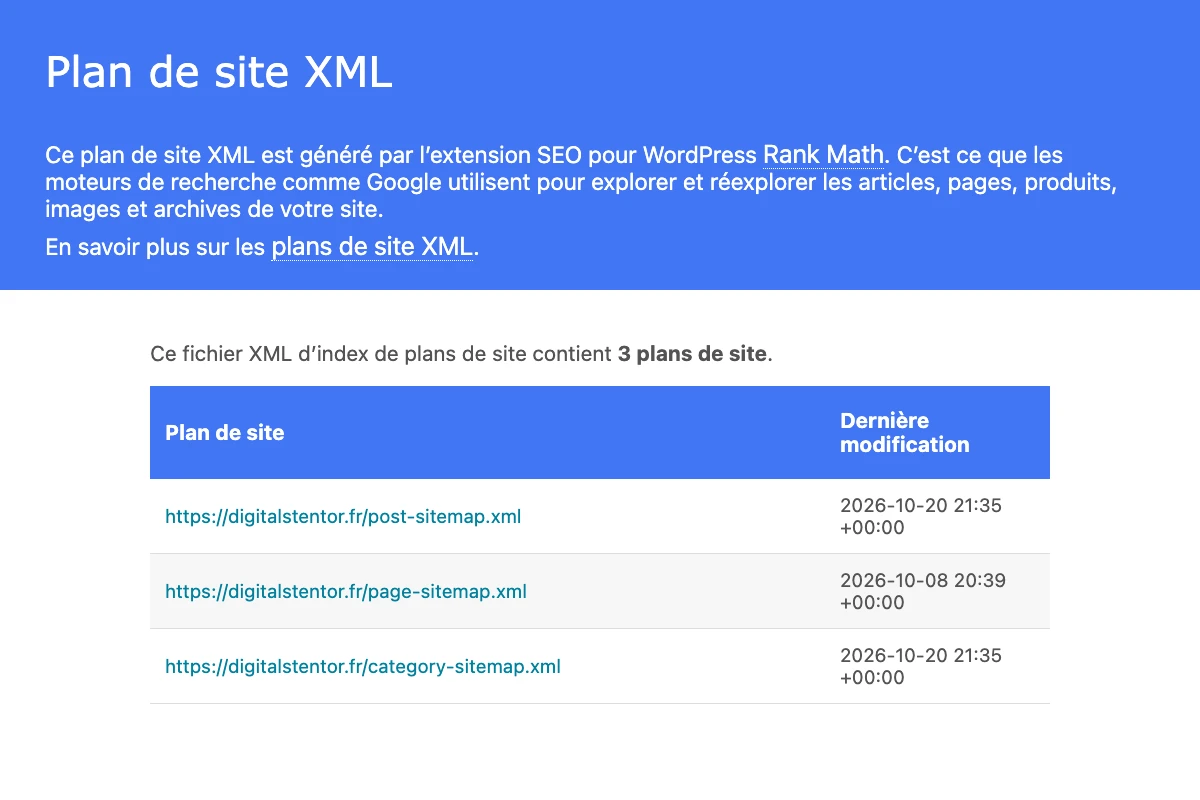
Notre site en utilise un, à l’adresse /sitemap_index.xml. Il pointe vers trois fichiers : post-sitemap.xml (les articles), page-sitemap.xml (les pages) et category-sitemap.xml (les catégories). Même sous la limite, ce découpage a un avantage : Google indique que soumettre plusieurs fichiers permet de suivre chacun dans Search Console.
Comment créer un sitemap, et que fait WordPress ?
Sur un site WordPress, un sitemap se crée sans rien écrire à la main : l’extension de référencement installée le produit et le tient à jour. Chez nous, c’est Rank Math. Selon l’extension, l’adresse change. Sur notre site, /sitemap.xml et /wp-sitemap.xml renvoient toutes deux vers /sitemap_index.xml (relevé le 20/10/2026). Essayez ces trois adresses sur votre domaine.
Sur un site sans extension, Google accepte aussi un simple fichier texte avec une adresse par ligne. Pour créer un sitemap à la main, la règle de sitemaps.org vaut : le fichier ne peut lister que des adresses situées au même endroit que lui ou en dessous, avec le même protocole et le même domaine.
Ne listez que les adresses que vous voulez voir dans Google : la version préférée de chaque page, pas ses doublons. Le fichier robots.txt doit aussi indiquer l’adresse du sitemap. Le nôtre contient la ligne Sitemap: https://digitalstentor.fr/sitemap_index.xml. Le générateur de robots.txt écrit cette ligne pour vous.
Comment soumettre un sitemap à Google Search Console ?
Dans Search Console, ouvrez le rapport « Sitemaps », collez l’adresse du sitemap dans « Ajouter un sitemap » et validez. Vous ne déposez pas le fichier : l’aide de Google rappelle qu’on ne peut pas téléverser un sitemap chez Google, seulement lui indiquer son adresse. Il faut être propriétaire de la propriété dans Search Console. À défaut, la ligne Sitemap: du robots.txt suffit pour que Google le trouve.
Le rapport affiche un état par fichier : succès, erreurs détectées, ou fichier impossible à récupérer. Il indique aussi le nombre de pages découvertes, c’est-à-dire d’adresses lues dans le fichier. Ce nombre ne dit pas combien de pages Google a retenues. Dernier point : le rapport ne montre que les sitemaps soumis par lui (ou par l’API), pas ceux que Google a trouvés grâce au robots.txt.
Toutes les pages de votre site figurent-elles au sitemap ? Notre mesure du 20 octobre 2026
Sur digitalstentor.fr, toutes les pages publiées figurent au sitemap, et aucune adresse n’y est de trop. Nous avons mesuré trois choses le même jour, en lecture seule : les adresses du sitemap, les pages que WordPress dit publier, et les pages qu’un robot trouve en suivant les liens depuis l’accueil.
| Fichier du sitemap | Adresses | Contenu |
|---|---|---|
| post-sitemap.xml | 9 | Articles publiés |
| page-sitemap.xml | 85 | Pages publiées |
| category-sitemap.xml | 1 | Page de catégorie « seo-et-ia » |
| Total | 95 |
WordPress compte 85 pages et 9 articles publiés, soit 94. Les 94 adresses se retrouvent une à une au sitemap : la comparaison des deux listes ne laisse aucune page publiée de côté. Le total du sitemap est de 95, parce que la page de catégorie s’ajoute. Chaque écart avec les autres chiffres s’explique :
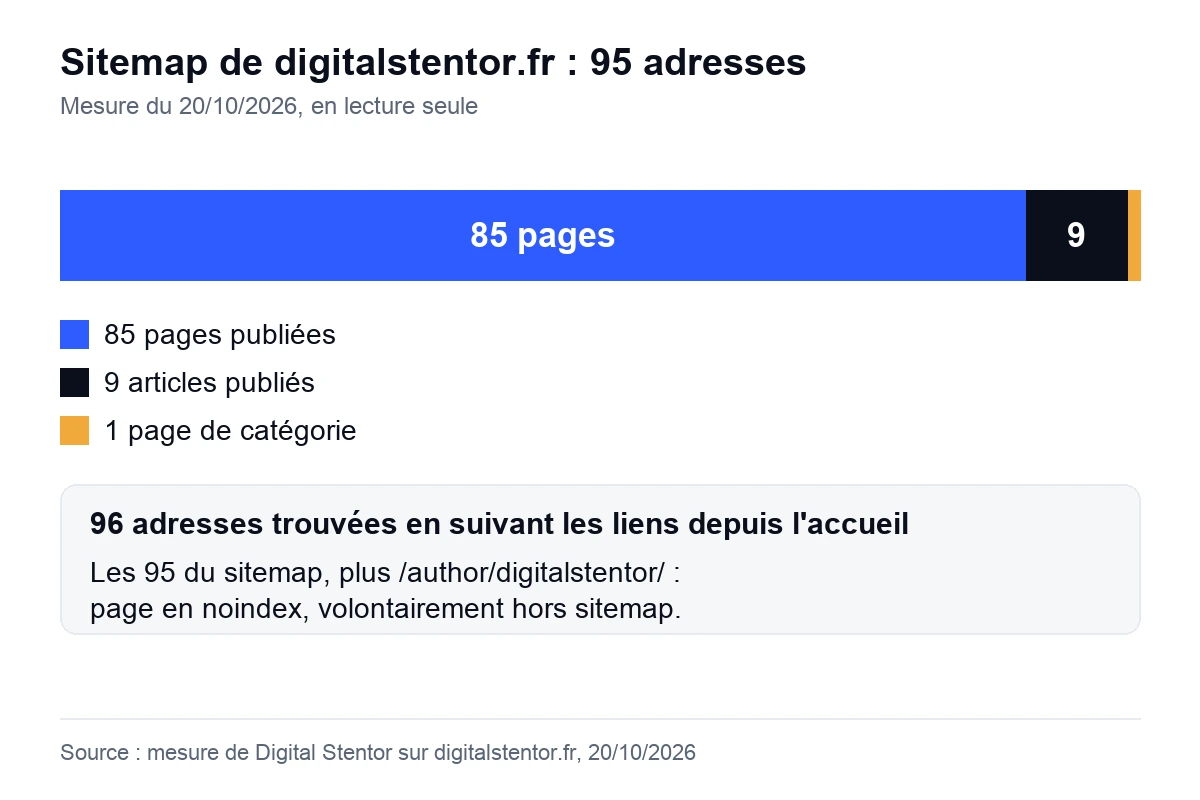
- 94 contre 95 : la catégorie. La page de la catégorie « seo-et-ia » est dans le sitemap, mais ce n’est ni une page ni un article.
- 2 pages absentes : des brouillons. WordPress compte 2 pages au brouillon (
agence-web-caenet un brouillon de politique de confidentialité). Un brouillon n’est pas public et n’a rien à faire dans un sitemap. - 0 page en noindex. Aucune page publiée ne porte de réglage individuel « noindex » (zéro sur 94 dans la base). Si certaines en portaient, leur absence du sitemap serait normale : une page que vous demandez à Google de ne pas afficher ne doit pas figurer dans la liste.
- La page de l’auteur est hors sitemap.
/author/digitalstentor/existe (réponse 200) et se trouve en suivant les liens, mais elle est en « noindex » : l’extension l’a exclue du sitemap. - Les images n’ont pas d’adresse propre. Le site compte 87 fichiers médias, aucun n’apparaît comme adresse. Le sitemap les mentionne à l’intérieur des pages : 794 balises image dans
page-sitemap.xmlet 32 danspost-sitemap.xml.
Un sitemap ne remplace pas un lien interne
Le 8 septembre 2026, le même contrôle donnait un écart : un robot qui suit les liens ne trouvait que 85 pages, alors que le sitemap en annonçait 94. Les 9 pages manquantes étaient les neuf articles de ce blog : listés au sitemap, mais sans aucun lien depuis le reste du site. Ce relevé était un constat daté, pas l’état actuel. Les articles ont reçu des liens le 9 septembre.
Le 20 octobre, nous avons refait le contrôle : le robot, parti de l’accueil, a trouvé 96 adresses distinctes, toutes en réponse 200, soit les 95 du sitemap plus la page de l’auteur. Aucune page du sitemap ne manque dans le parcours par les liens. Les articles ne sont plus isolés.
La leçon est la suivante : le sitemap dit à Google que la page existe, le lien interne lui dit qu’elle compte pour vous. Une page présente dans l’un mais absente de l’autre mérite d’être regardée. Dans le sens sitemap vers liens, c’est une page orpheline. Dans le sens inverse, c’est une page dont vous vérifierez l’absence : voulue (noindex, brouillon) ou oubliée.
Comment vérifier que toutes vos pages figurent au sitemap ?
Comparez trois listes : ce que votre site publie, ce que le sitemap déclare, ce qu’on trouve en suivant les liens. Aucune étape ne demande de compétence technique.
- Ouvrez le sitemap dans un navigateur (
/sitemap_index.xml,/sitemap.xml). Relevez le nombre d’adresses de chaque fichier. - Comptez vos pages publiées : dans l’administration WordPress, les compteurs « Publiées » des écrans Pages et Articles donnent les deux totaux. Les brouillons ne comptent pas.
- Cherchez l’écart. Un sitemap plus court que vos pages cache des oublis. Un sitemap plus long contient des pages que vous ne vouliez peut-être pas montrer.
- Vérifiez que chaque page importante reçoit un lien depuis une autre page de votre site, pas seulement une ligne dans le sitemap.
- Soumettez le sitemap à Google Search Console et relisez son état.
Pour la lecture rapide, notre visualiseur de sitemap retrouve le sitemap de votre site, lit les adresses qu’il déclare et les regroupe par rubrique. Vous voyez d’un coup d’œil si une rubrique importante est sous-représentée.
Ces contrôles ne modifient rien : ils ne font que lire votre site. Pour le fichier voisin qui parle aux IA, lisez à quoi sert un llms.txt.
Questions fréquentes
Mon site a-t-il forcément un sitemap XML ?
Non, mais la plupart des sites WordPress récents en produisent un automatiquement. Essayez /sitemap.xml puis /sitemap_index.xml sur votre domaine. S’ils ne répondent pas, Google reçoit votre site sans liste : une extension de référencement ou un fichier écrit à la main règle la question.
Un sitemap garantit-il que Google affiche mes pages ?
Non. Selon la documentation de Google, soumettre un sitemap n’est qu’une indication, et non une garantie d’exploration. Une page peut figurer au sitemap sans apparaître dans les résultats. Le rapport Sitemaps compte les adresses lues, pas celles que Google a retenues.
Combien de pages un sitemap peut-il contenir ?
Au maximum 50 000 adresses et 50 Mo non compressés par fichier, selon Google et sitemaps.org. Un site de PME en est très loin : le nôtre en compte 95. Passé la limite, on répartit les adresses dans plusieurs fichiers, regroupés par un sitemap index.
Faut-il lister toutes les pages du site au sitemap ?
Non, seulement celles que vous voulez voir dans Google. Les pages que vous masquez volontairement (brouillons, pages en noindex, doublons) n’ont pas à figurer au sitemap. Les autres doivent figurer au sitemap et recevoir un lien depuis le reste du site.